

Claude.ai คืออะไร ทำไมต้องสมัคร
Claude.ai คือ AI assistant จาก Anthropic ที่แข็งแกร่งไม่แพ้ ChatGPT หรือ Gemini ใช้งานได้ทั้งบนเว็บ iOS Android และเดสก์ท็อป ในปี 2026 Claude โดดเด่นด้วยฟีเจอร์อย่าง Claude Cowork ซึ่งเป็น AI agent ที่ทำงานบนเดสก์ท็อปของคุณได้จริง ช่วยจัดการไฟล์ สร้างคอนเทนต์ และ workflow หลายขั้นตอน ใครที่กำลังมองหา AI สำหรับงานประจำวัน เริ่มจากสมัคร Claude.ai ฟรีก่อนได้เลย แต่ถ้าต้องการใช้งานจริงจัง แนะนำอัปเกรดเป็น Pro
สมัคร Claude.ai ครั้งแรก ทีละขั้นตอน
การสมัคร Claude.ai ง่ายมาก ใช้เวลาไม่ถึง 2 นาที
นี่คือขั้นตอนสมัคร Claude.ai ล่าสุดในปี 2026
1. เข้าเว็บ claude.ai ผ่านเบราว์เซอร์
2. กรอกอีเมล แล้วกด Continue with email หรือ Continue with Google
3. ยืนยันอีเมลหรือล็อกอินผ่าน Google
4. ตั้งชื่อบัญชี แล้วเข้าใช้งานได้ทันที
หลังสมัคร คุณจะได้แพลน Free ที่ใช้งานได้ทันที แต่ถ้าต้องการฟีเจอร์เพิ่ม ไปอัปเกรด Pro ได้เลย
วิธีอัปเกรด Claude Pro
1. ล็อกอินเข้าบัญชี Claude ที่มีอยู่แล้ว
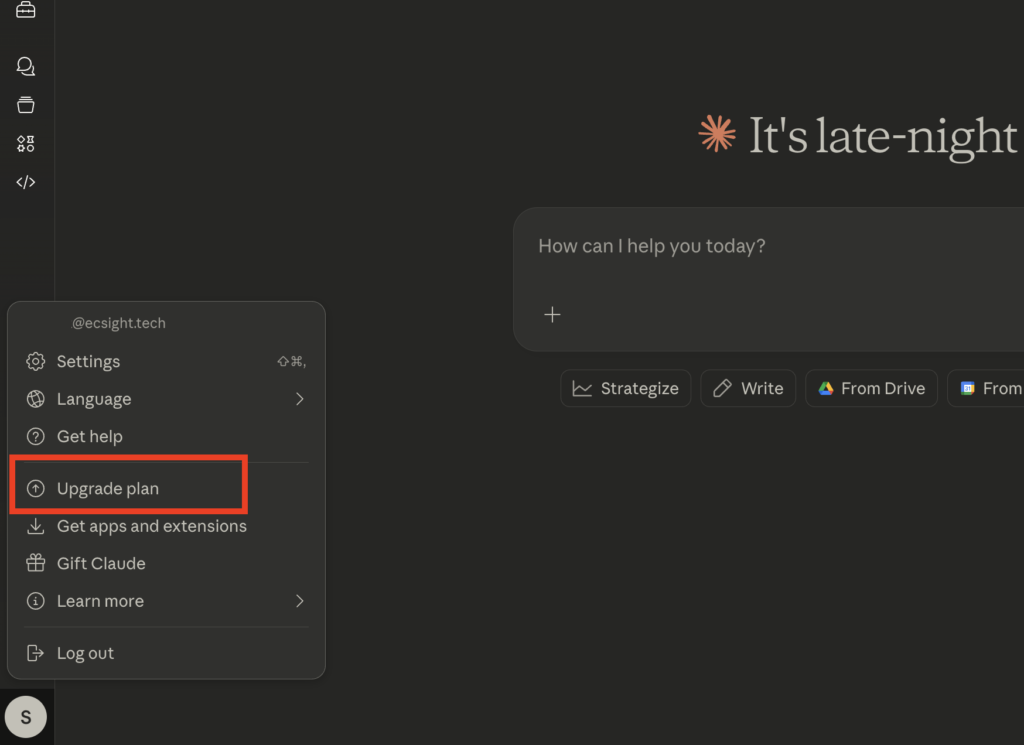
2. คลิกตัวอักษรย่อชื่อหรือชื่อบัญชี มุมล่างซ้าย > กดปุ่ม Upgrade Plan
3. เลือกแผนที่จะสมัคร โดยให้สมัคร Pro หรือ Max
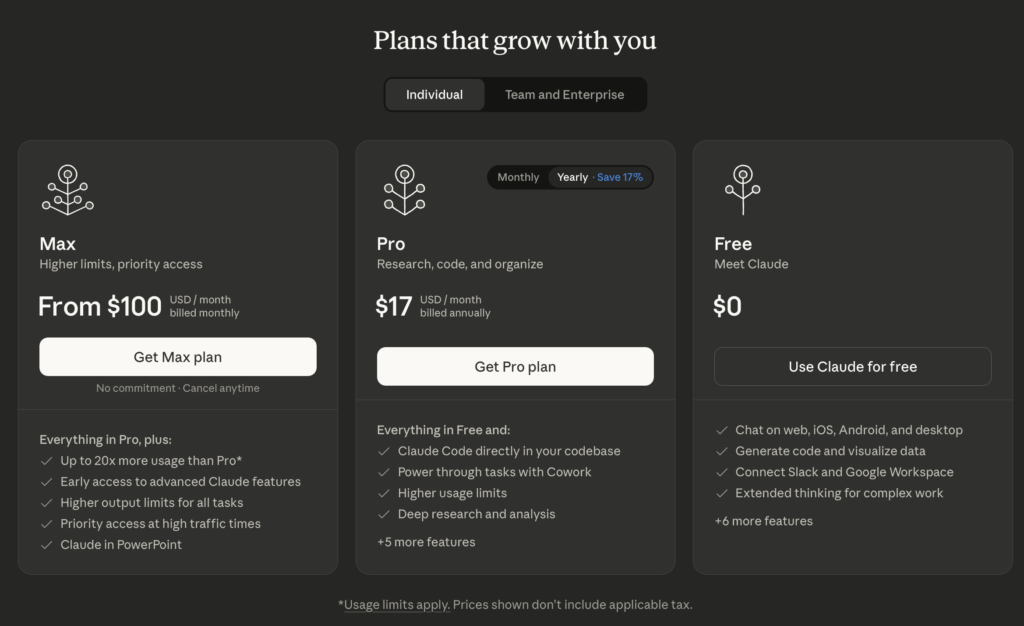
หากเพิ่งเริ่มใช้งานลองเริ่มจาก Pro ก่อนก็ได้ ราคาต่อเดือนจะอยู่ที่ $20/เดือน (ประมาณ 650 บาท/เดือน) แต่หากสมัครรายปีจะถูกกว่า (จ่าย $200/ปี ล่วงหน้า ประมาณ 6,456 บาท/ปี)
4. กรอกข้อมูลบัตรเครดิตหรือเลือกชำระเงินด้วย Link by Stripe
Claude แบบเสียเงิน (Pro/Max) ดีกว่าแบบฟรียังไง ?
Claude แบบเสียเงินให้สิทธิ์การใช้งานได้มากกว่า Free
Claude Code — Claude Code คือเครื่องมือสำหรับ developer ที่ให้ Claude ช่วยทำงานเขียนโค้ด เขียนแอป สร้างระบบต่างๆ แทนเราได้
Claude Cowork คือฟีเจอร์ที่นำความสามารถแบบ agentic ของ Claude Code (เครื่องมือสำหรับ developer) มาให้คนทำงานทั่วไปใช้ได้ผ่านแอป Claude Desktop โดยไม่ต้องเปิด terminal หรือเขียนโค้ดเลย
จุดต่างจากการแชทแบบปกติคือ ใน Cowork Claude เข้าถึงไฟล์บนเครื่องเราได้โดยตรง อ่าน แก้ไข และสร้างไฟล์ในโฟลเดอร์ที่เรากำหนดได้เลย แทนที่จะแค่บอกวิธีทำแล้วให้เราไปทำเอง พูดง่ายๆ คือบอกเป้าหมาย แล้ว Claude วางแผนและลงมือทำหลายขั้นตอนต่อเนื่องให้จนเสร็จ เช่น จัดระเบียบโฟลเดอร์ ดึงข้อมูลจากหลายไฟล์มาสรุปเป็นรายงาน หรือกรอกสเปรดชีตจากหลายแหล่งข้อมูล
Cowork ใช้ได้บนแพลนเสียเงินเท่านั้น (Pro, Max, Team, Enterprise) และต้องใช้ผ่านแอป Claude Desktop เวอร์ชันล่าสุด ยังไม่รองรับผ่านเว็บหรือมือถือโดยตรง
นอกจากนี้ยังสามารถเข้าถึง…
โมเดล Opus — สำหรับงานที่ต้องคิดวิเคราะห์ลึก เขียนโค้ดซับซ้อน หรือทำงานแบบ agentic หลายขั้นตอน โมเดลระดับ Opus ให้ผลลัพธ์ที่แม่นยำกว่า Sonnet อย่างชัดเจน และเป็นสิทธิ์เฉพาะแพลนเสียเงินขึ้นไป
Usage limit สูงขึ้นชัดเจน — Pro ให้ usage ต่อ session มากกว่าแพลนฟรีอย่างมีนัยสำคัญในช่วงเวลาที่คนใช้เยอะ พร้อมมี weekly limit แยกต่างหากที่ครอบคลุมทุกโมเดล ทำให้ทำงานต่อเนื่องได้นานขึ้นโดยไม่โดนตัดกลางคัน
เปรียบเทียบ Claude Free vs. Pro vs. Max
| Free | Pro ($20) | Max ($100-200) | |
|---|---|---|---|
| โมเดล Opus | ไม่มี | มี | มี |
| Claude Code | ไม่มี | มี | มี (usage สูงกว่า) |
| Cowork | ไม่มี | มี | มี (usage สูงกว่า) |
| Usage limit | จำกัดมาก | สูงกว่า Free ชัดเจน | สูงกว่า Pro 5-20 เท่า |
| Priority access | ไม่มี | มาตรฐาน | สูงสุด |
Claude Max ($100-200/เดือน) ต่างจาก Pro ยังไง
ตรงนี้คือจุดที่หลายคนเข้าใจผิดบ่อยที่สุด — Max ไม่ได้ปลดล็อกฟีเจอร์ใหม่ ฟีเจอร์ทุกอย่างเหมือน Pro ทุกประการ สิ่งที่ต่างมีแค่สองเรื่อง
หนึ่งคือ usage capacity — Max มีสองระดับ คือ 5 เท่า และ 20 เท่าของ Pro ขึ้นอยู่กับ tier ที่เลือก เหมาะกับคนที่ใช้ Claude หนักมากในแต่ละวัน เช่น รัน Claude Code หรือ Cowork ต่อเนื่องหลายชั่วโมงจนแพลน Pro ไม่พอ
สองคือ priority access — ผู้ใช้ Max จะได้สิทธิ์เข้าถึงโมเดลและฟีเจอร์ใหม่ก่อนแพลนอื่น รวมถึงได้รับความสำคัญด้านความเร็วในการตอบสนองช่วงที่ระบบมีคนใช้งานหนาแน่น
พูดง่ายๆ คือ ถ้า Pro ตอบโจทย์งานอยู่แล้วและไม่เคยโดน rate limit บ่อย Max จะไม่ได้เพิ่มคุณค่าอะไรให้เลย เป็นการจ่ายเพิ่มเพื่อซื้อ “พื้นที่หายใจ” เท่านั้น
ติดตั้ง Claude บน Desktop
Claude Desktop คือแอปสำหรับ macOS และ Windows ที่ช่วยให้ใช้งาน Claude บนคอมพิวเตอร์ได้สะดวก ซึ่งมีขั้นตอนติดตั้งดังนี้
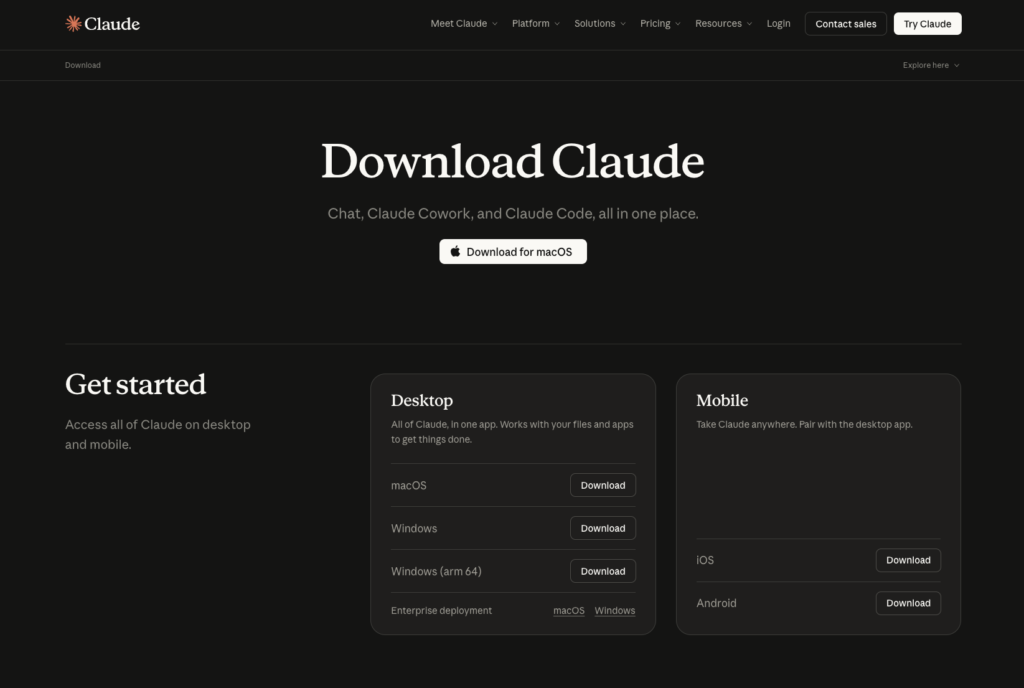
1. ไปที่ claude.com/download ให้ดาวน์โหลดเวอร์ชันที่ตรงกับเครื่องของคุณ
2. ติดตั้งลงบนเครื่อง และล็อกอินด้วยบัญชี Claude.ai
3. กดปุ่มที่โหมด Cowork เพื่อเปิดการใช้งาน (ไม่มีบนเว็บ ต้องดาวน์โหลดเป็น App เท่านั้น)
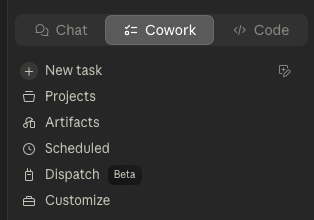
** สำหรับเครื่อง Windows อาจจะขึ้นข้อความให้ใส่รหัสผ่านเครื่อง และจำเป็นต้อง Restart เปิดคอมใหม่อีกครั้ง หากเป็นคอมบริษัทแล้วติด Permission แนะนำให้ติดต่อทีม IT เนื่องจาก โปรแกรมจะมีการขอสิทธิ์เข้าถึงไฟล์บนคอมพิวเตอร์
หากคอมใช้งานได้จะสามารถกดปุ่มโหมด Cowork ได้
ข้อควรระวังเบื้องต้นก่อนใช้งานจริง
Cowork เข้าถึงไฟล์ แอป และเบราว์เซอร์บนเครื่องได้จริง จึงควรเริ่มจากงานที่ไว้ใจได้ก่อน หลีกเลี่ยงการให้สิทธิ์เข้าถึงไฟล์ข้อมูลการเงินหรือข้อมูลอ่อนไหวโดยไม่จำเป็น และตรวจสอบงานสำคัญด้วยตัวเองก่อนนำไปใช้จริงเสมอ โดยเฉพาะงานที่ส่งผลกระทบออกไปนอกเครื่อง เช่น ส่งอีเมลหรือโพสต์สาธารณะ